
Manual de Usuario
Sistema Integral de Gestión Inmobiliaria
Guía de operación: Registro de propiedades, comercialización, seguimiento de campo, historial de cierres y reportes.
Autor:
Ing. Braulio Zapata

Acceso al Sistema
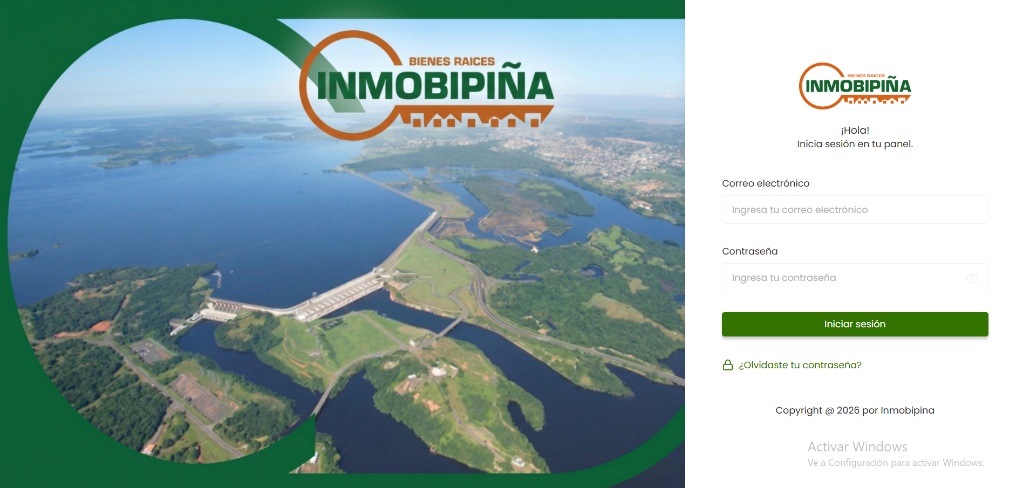
Para comenzar a utilizar la plataforma, debes ingresar con tus credenciales asignadas en la pantalla principal.
- Usuario: Debes ingresar tu correo electrónico corporativo o personal registrado.
- Contraseña: Tu clave de acceso es tu número de cédula seguido por un punto (.).
Ejemplo: Si tu cédula es 12345678, tu contraseña será 12345678. - Recuperación: En caso de problemas de acceso, utiliza el enlace "¿Olvidaste tu contraseña?" para restablecerla.
Fase 1: Registro del Inmueble
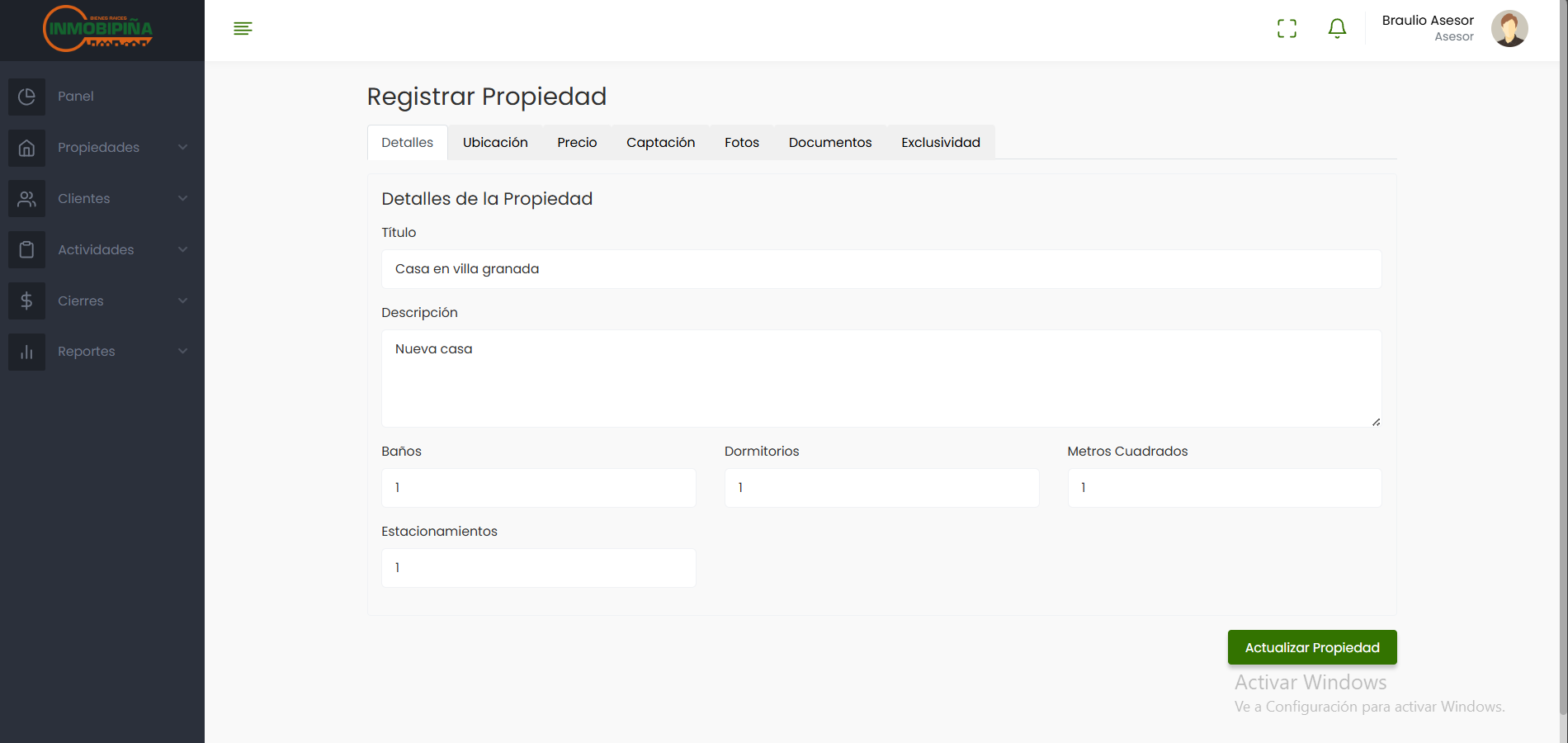
El módulo de Registrar Propiedad centraliza toda la información comercial, legal y multimedia. El proceso se divide en 8 pestañas secuenciales.
Paso 1: Detalles de la Propiedad
Estructura la identidad básica del inmueble en el catálogo.
- Título y Descripción: Define el nombre comercial y redacta el texto publicitario que verán los clientes.
- Distribución Básica: Ingresa la cantidad exacta de Baños, Dormitorios y Estacionamientos.
- Acción: No olvides presionar el botón verde Actualizar Propiedad.
Paso 2: Geoposicionamiento
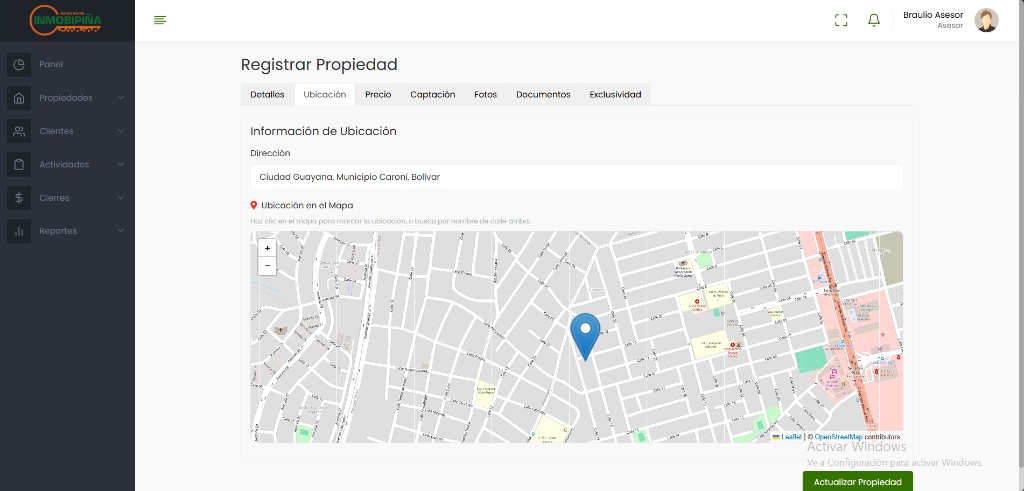
Ubica la propiedad con precisión para el mapa del cliente final.
- Dirección Textual: Escribe la ubicación formal.
- Mapa Interactivo: Haz clic sobre el mapa para colocar el marcador azul (📍) en las coordenadas exactas.
Paso 3: Condiciones Comerciales
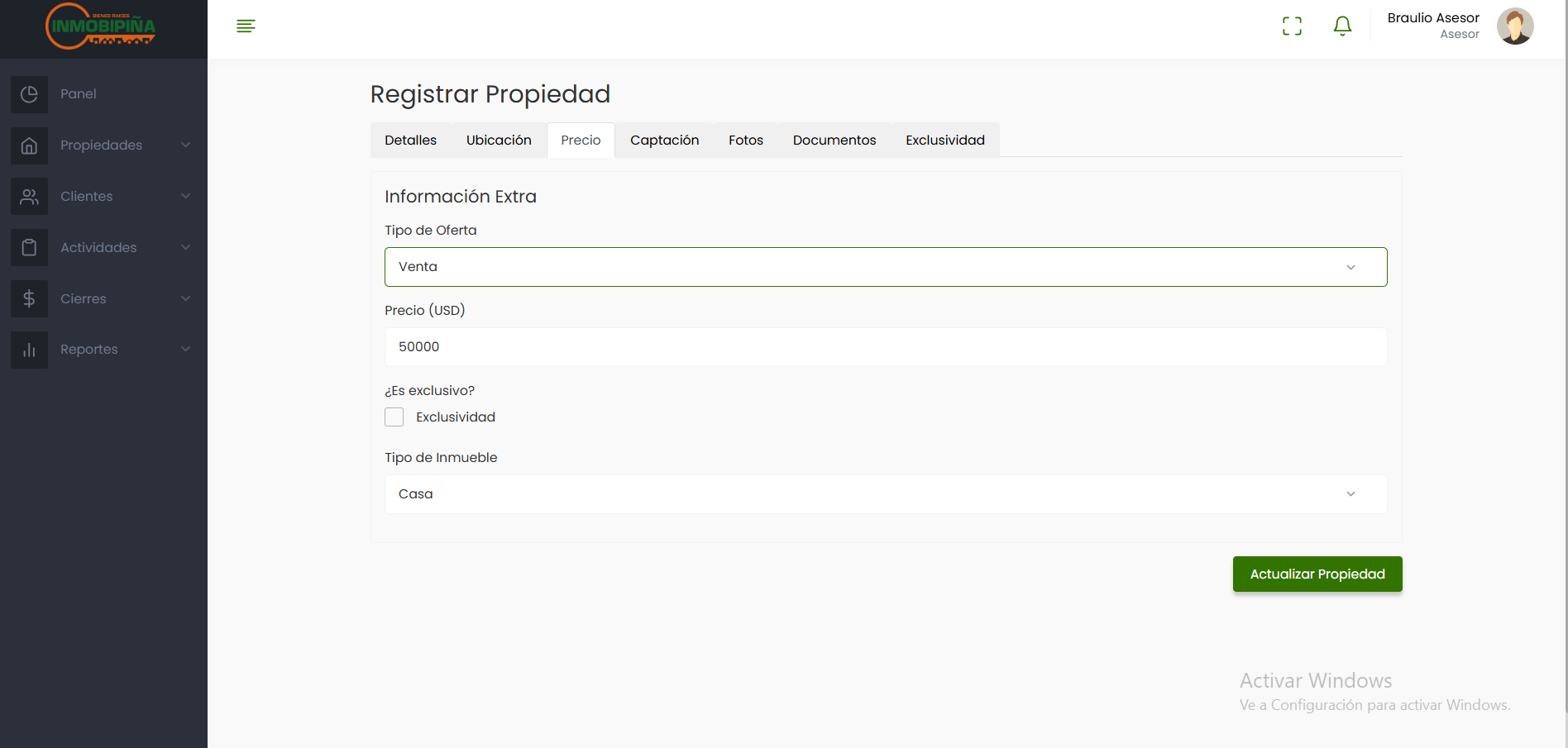
Define cómo se ofrecerá el inmueble al mercado.
- Tipo de Oferta: Selecciona si es Venta o Alquiler.
- Precio (USD): Ingresa el monto en números enteros sin comas (ej. 50000).
- Exclusividad: Marca la casilla si el contrato firmado así lo estipula.
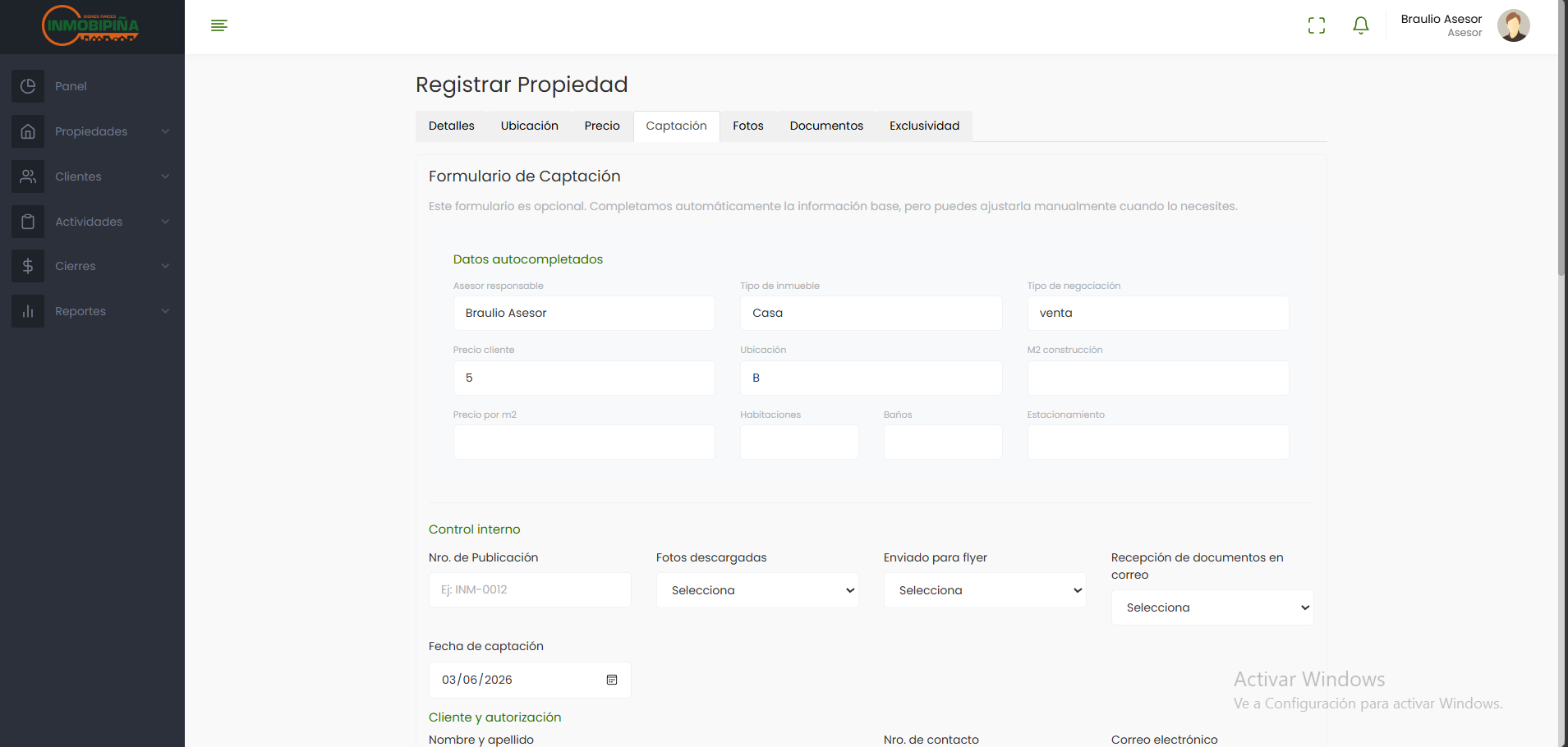
Paso 4: Captación (Control)
Gestión interna del asesor y métricas de marketing.
- Datos Autocompletados: El sistema rellena automáticamente el Asesor, Tipo y Precio.
- Control Interno: Asigna el Número de Publicación (Ej: INM-0012).
- Estatus de Medios: Marca si ya se enviaron flyers o fotos.
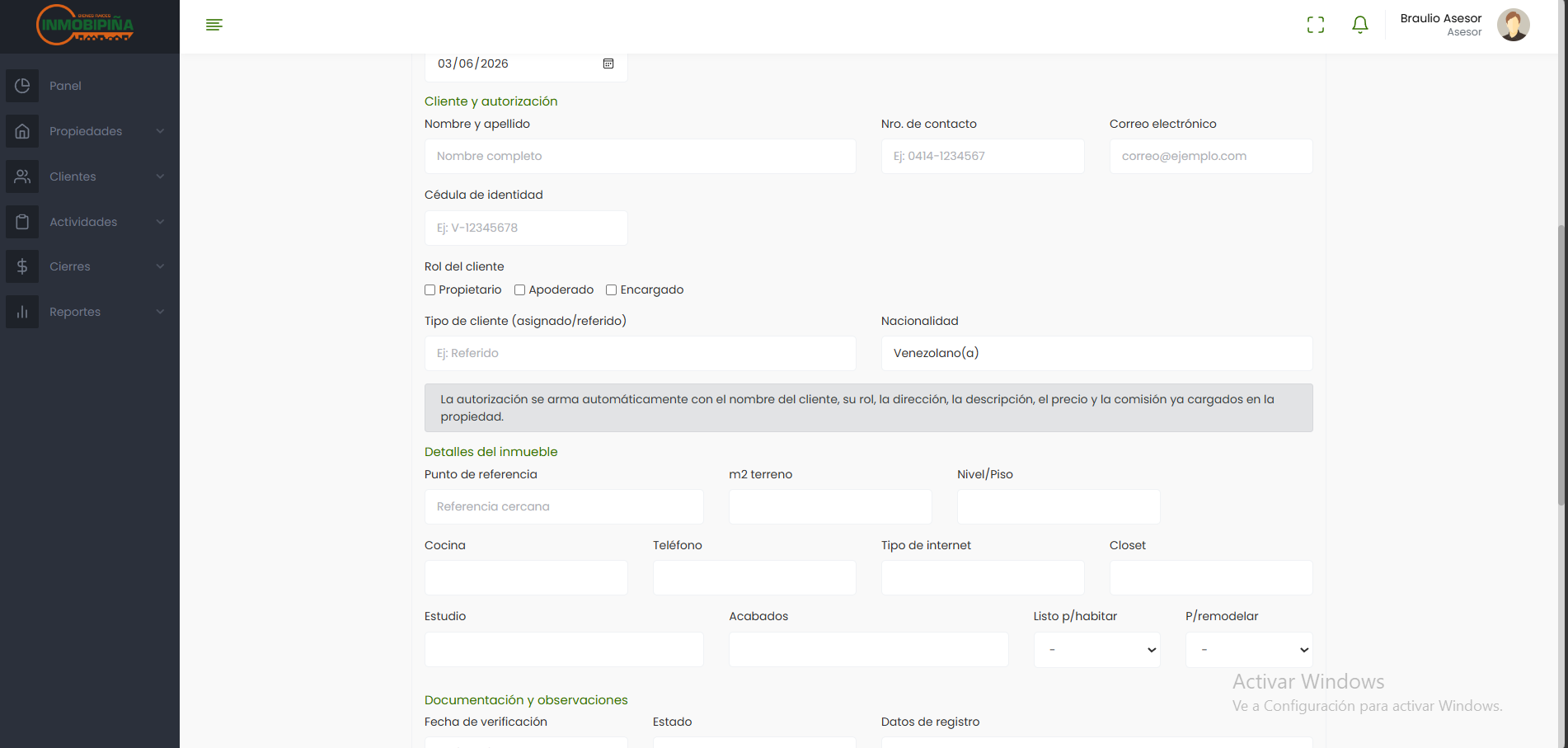
Paso 5: Captación (Propietario)
Registro legal del dueño y amenidades específicas.
- Datos del Cliente: Ingresa el Nombre, Cédula (V-), Contacto y Rol.
- Autorización: El sistema generará automáticamente un texto de autorización.
- Detalles Extendidos: Especifica M2 de terreno, piso/nivel y servicios.
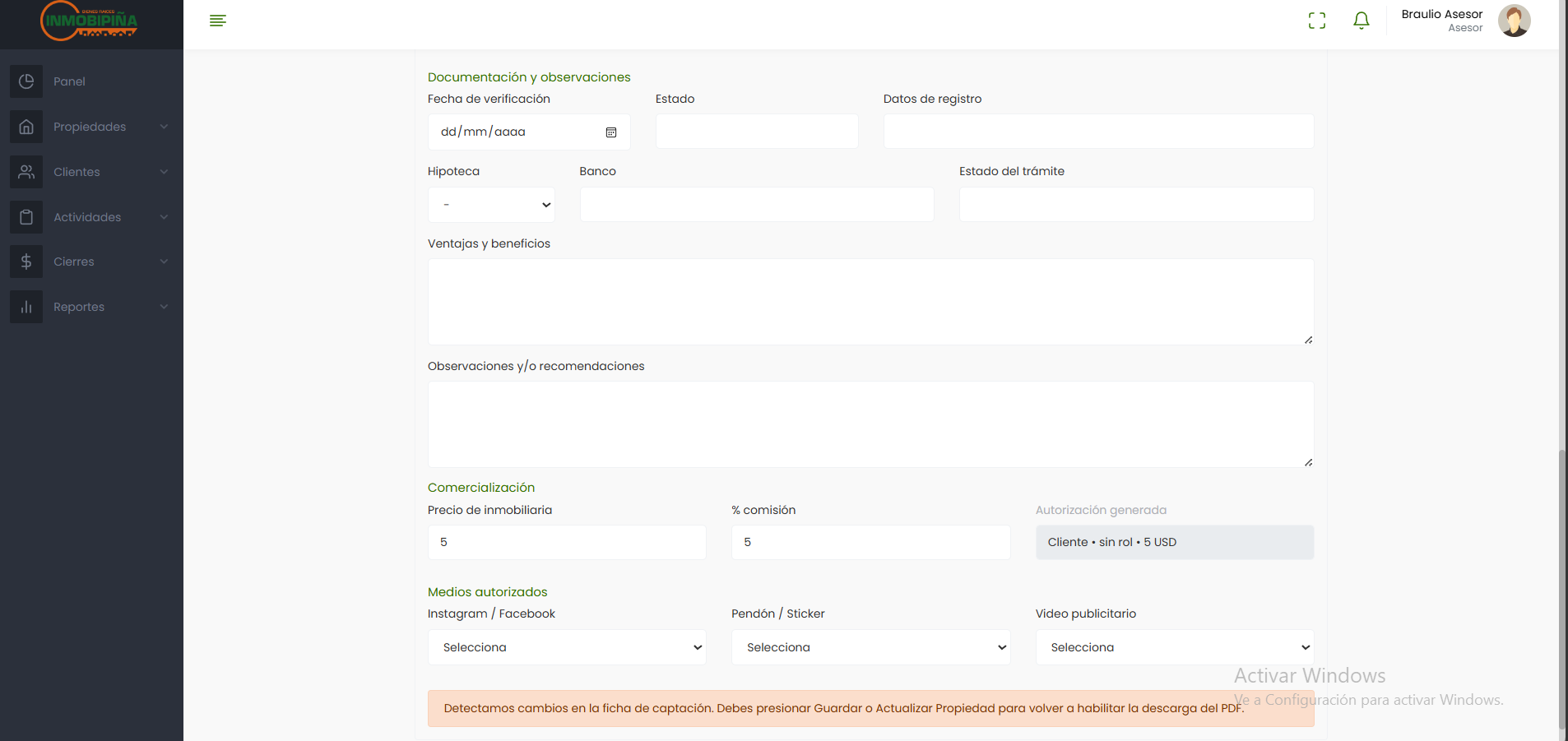
Paso 6: Captación (Documentos)
Estatus legal y acuerdos de comercialización.
- Verificación Legal: Fecha de revisión y estado de hipotecas.
- Argumentario: Destaca "Ventajas y beneficios" para el discurso de ventas.
- Comercialización: Define el % de comisión pactado y los medios autorizados.
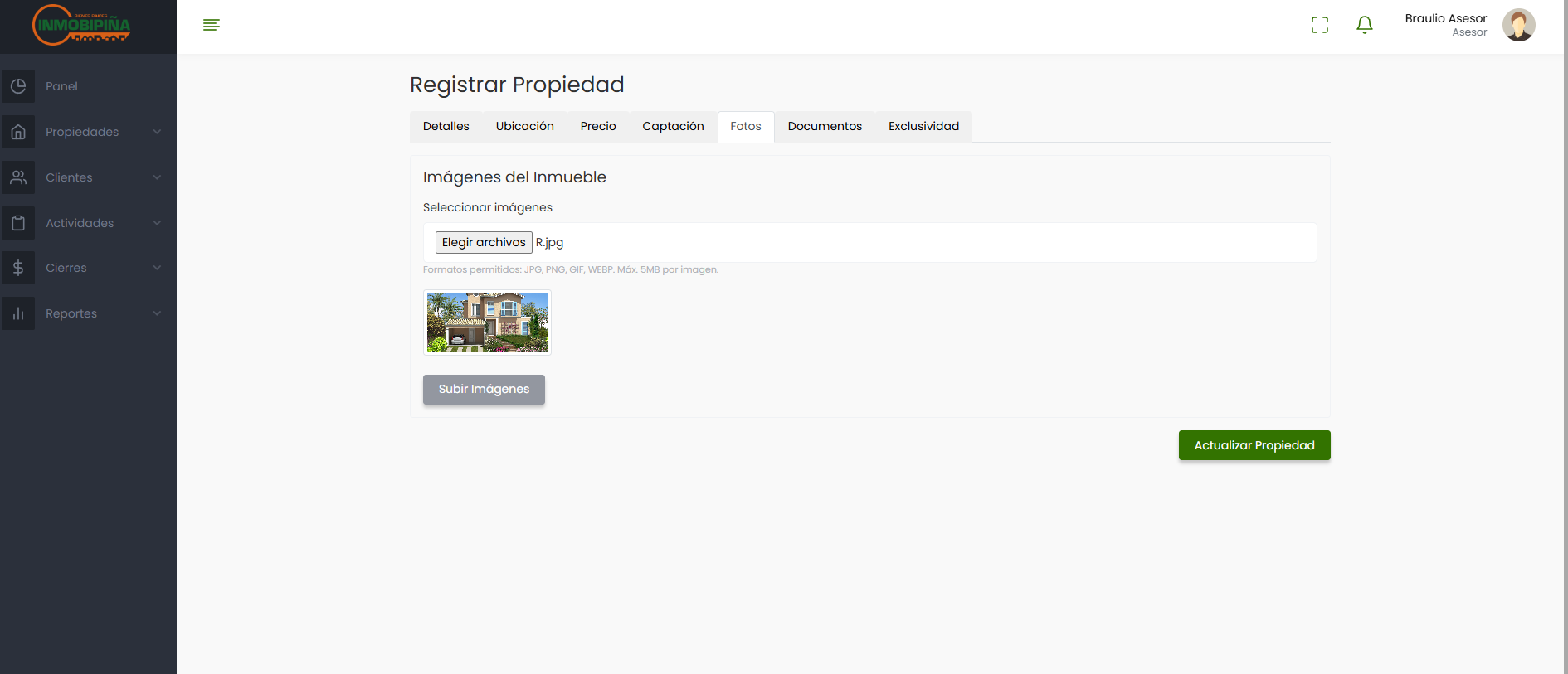
Paso 7: Galería de Imágenes
Alimenta la vista que compartiremos con el cliente.
- Formatos Soportados: JPG, PNG, GIF y WEBP.
- Optimización: Asegúrate de que ninguna imagen supere los 5MB.
- Carga: Haz clic en Elegir archivos y sube las fotos horizontales mejor iluminadas.
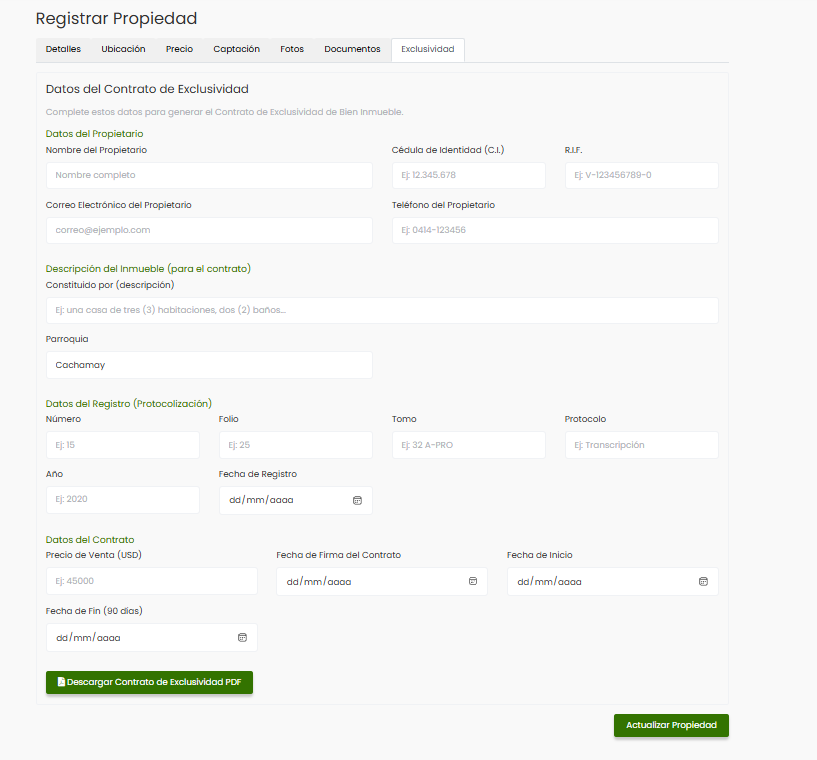
Paso 8: Contrato de Exclusividad
Generación automatizada de documentación legal.
- Protocolización: Rellena rigurosamente los datos del registro.
- Vigencia: Establece las fechas de Inicio y Fin.
- Exportación: El botón ⬇ Descargar Contrato PDF generará el documento listo para la firma.
Fase 2: Comercialización
Paso 9: Directorio de Propiedades
Una vez registrada, la propiedad aparecerá en el Listado de Propiedades. Desde aquí, los asesores pueden buscar rápidamente cualquier inmueble disponible en el inventario utilizando los filtros superiores (Precio, Tipo, Estatus).
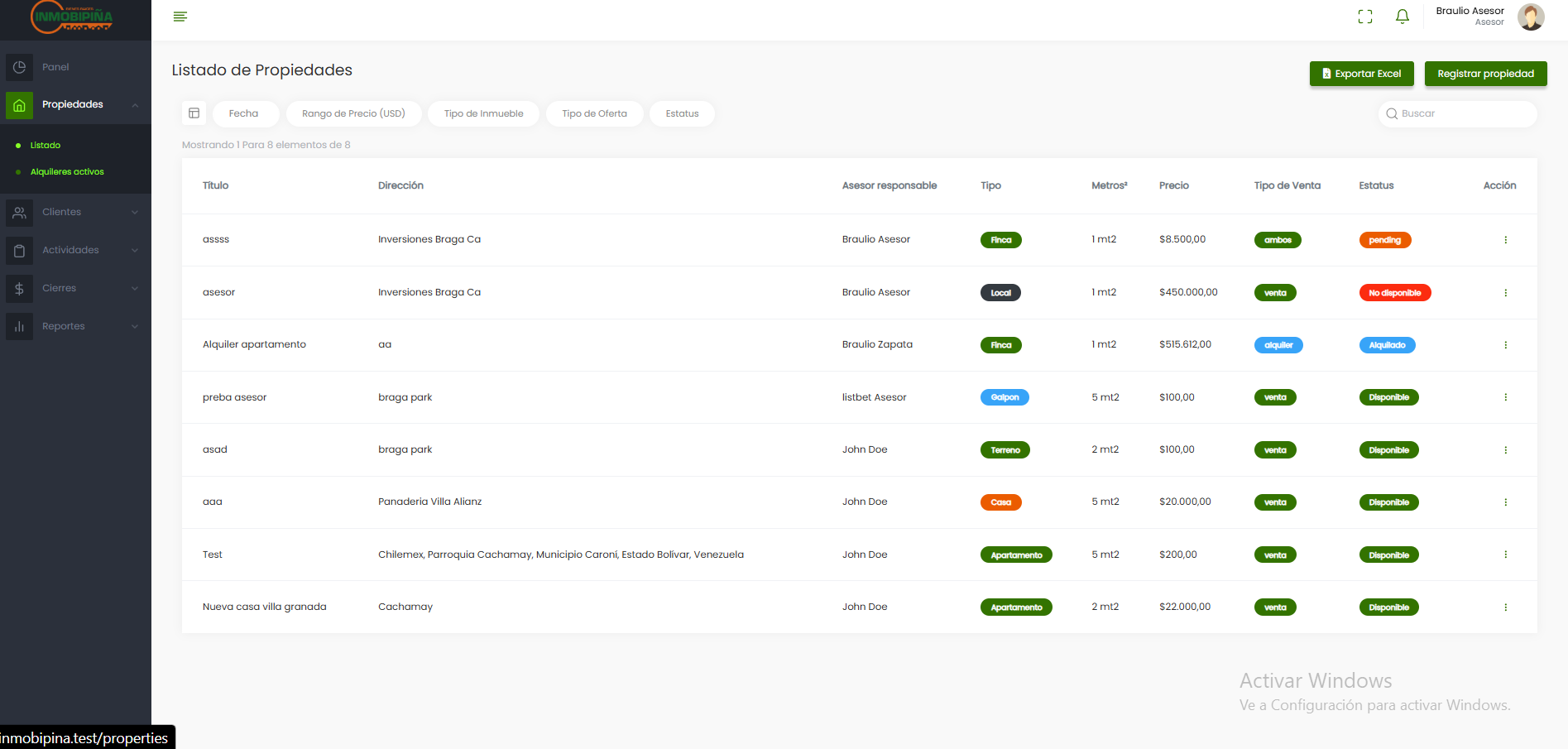
Paso 10: Enviar al Cliente
El sistema te permite enviar una ficha digital profesional al instante, sin necesidad de armar PDFs manuales.
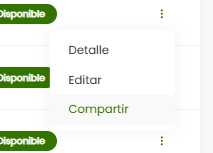
- Acción Rápida: En el listado de propiedades, ubica la columna "Acción" a la derecha.
- Menú de Opciones: Haz clic en los tres puntos verticales (⋮).
- Compartir: Selecciona la opción Compartir. Esto copiará el enlace o abrirá la vista optimizada para enviar por WhatsApp o correo.
Paso 11: Vista del Cliente (Ficha Digital)
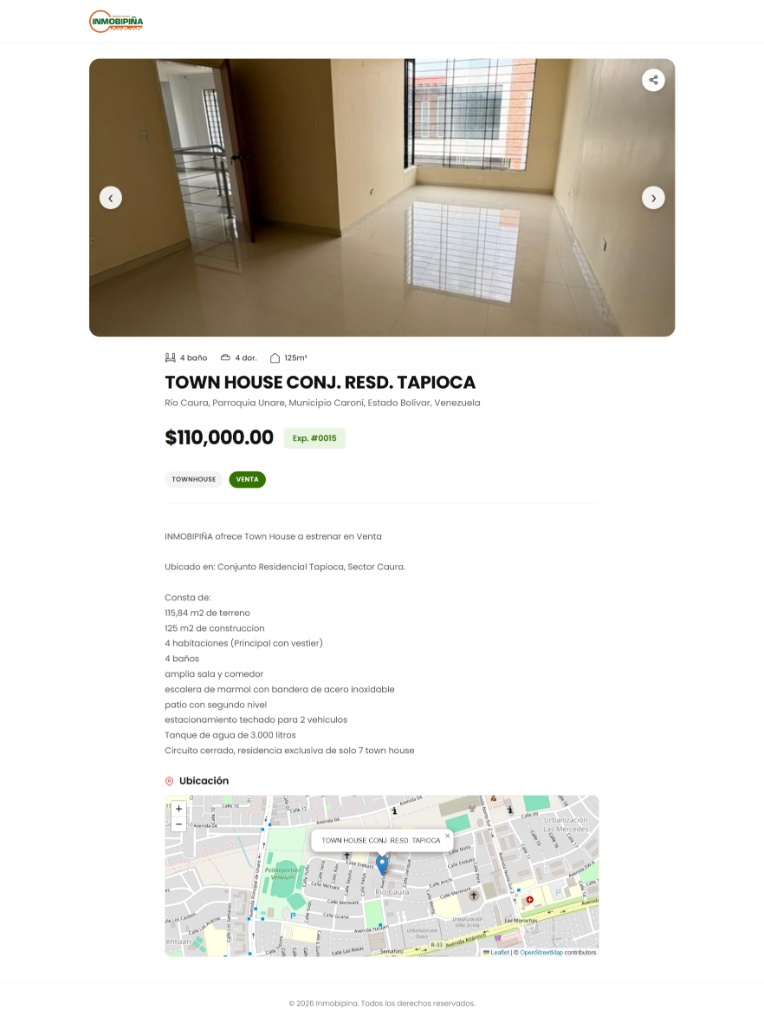
Este es el resultado final que verá el potencial comprador. Una presentación impecable que genera confianza.
- Diseño Limpio: Muestra la galería de fotos con carrusel interactivo, el precio destacado y las características clave.
- Descripción Completa: Presenta de forma estructurada todas las ventajas y la distribución.
- Geolocalización: Incluye el mapa interactivo configurado en el Paso 2 para que el cliente conozca el sector exacto.
Fase 3: Seguimiento
Paso 12: Historial de Actividades
Lleva un control detallado del trabajo de campo directamente en el sistema.
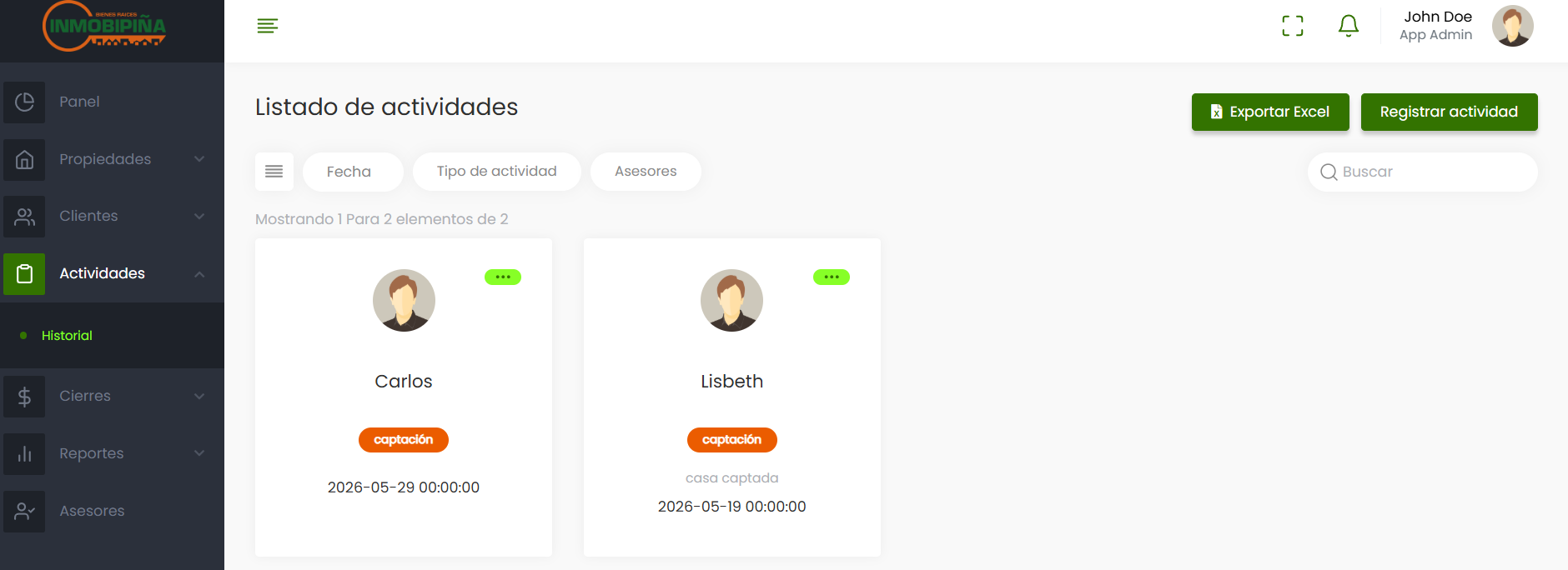
- Acceso: En el panel izquierdo, selecciona Actividades para acceder al historial.
- Vista de Tarjetas: Puedes visualizar las actividades en un formato de tarjetas que indican el asesor, el tipo de actividad (ej. captación) y la fecha de realización.
- Nuevo Registro: Para añadir un reporte a tu nombre, simplemente haz clic en el botón verde superior Registrar actividad.
Paso 13: Reporte Geolocalizado
Registra interacciones reales vinculadas a las propiedades del inventario.
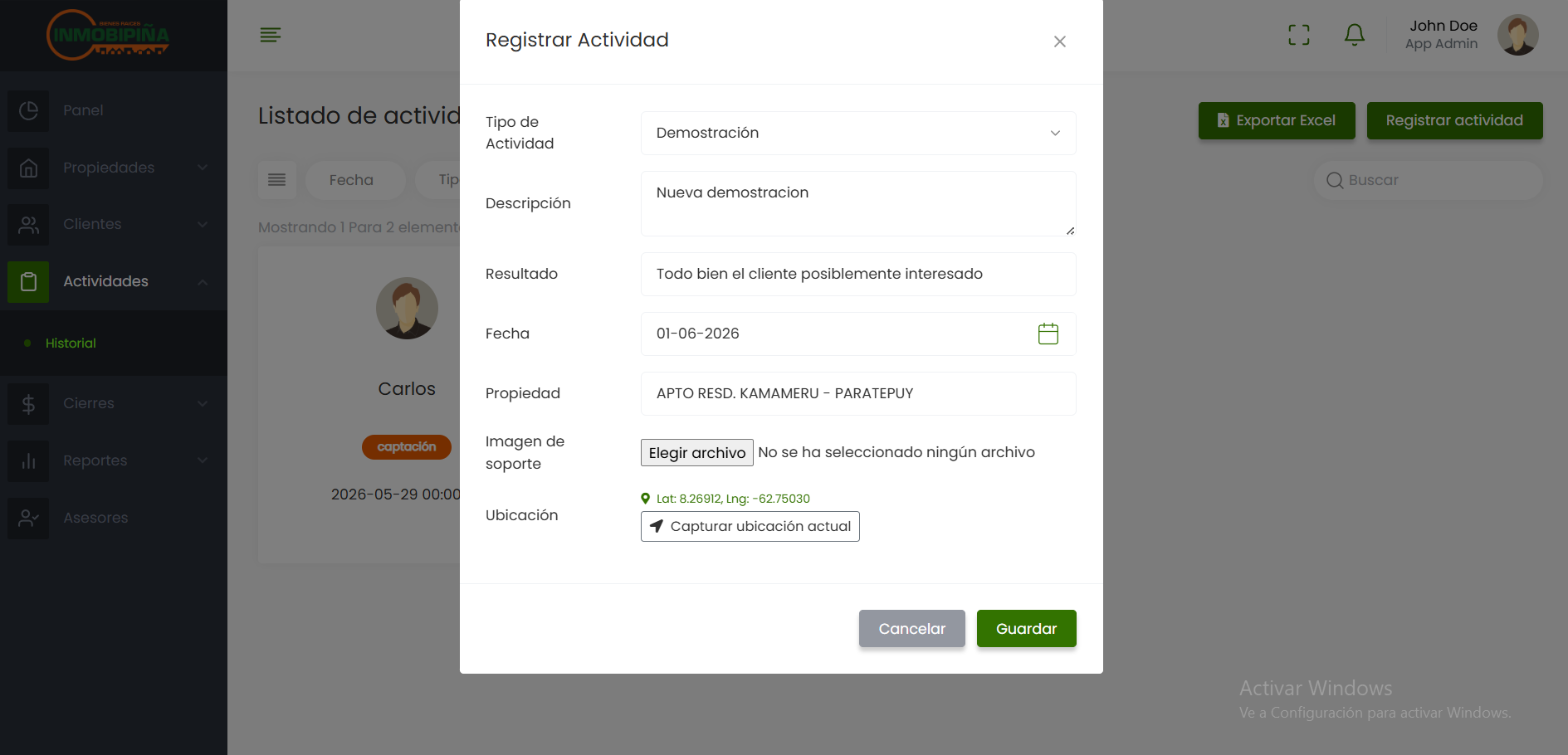
- Detalles: El formulario te permite seleccionar el Tipo de Actividad (como "Demostración") y detallar la Descripción y el Resultado de la interacción.
- Vinculación: Asocia la actividad a una Propiedad específica de la base de datos e indica la Fecha.
- Soporte en Sitio: Puedes adjuntar una Imagen de soporte y usar el botón Capturar ubicación actual para guardar instantáneamente las coordenadas GPS.
Fase 4: Operaciones y Rendimiento
Paso 14: Historial de Cierres
En el módulo Cierres, podrás ver el registro histórico de todas las operaciones exitosas (Ventas, Alquileres, Reservas). Por privacidad, en este panel únicamente visualizarás aquellas operaciones en las que hayas tenido participación.

Paso 15: Panel de Reportes Personales
Monitorea tu rendimiento, comisiones y récord de ventas.
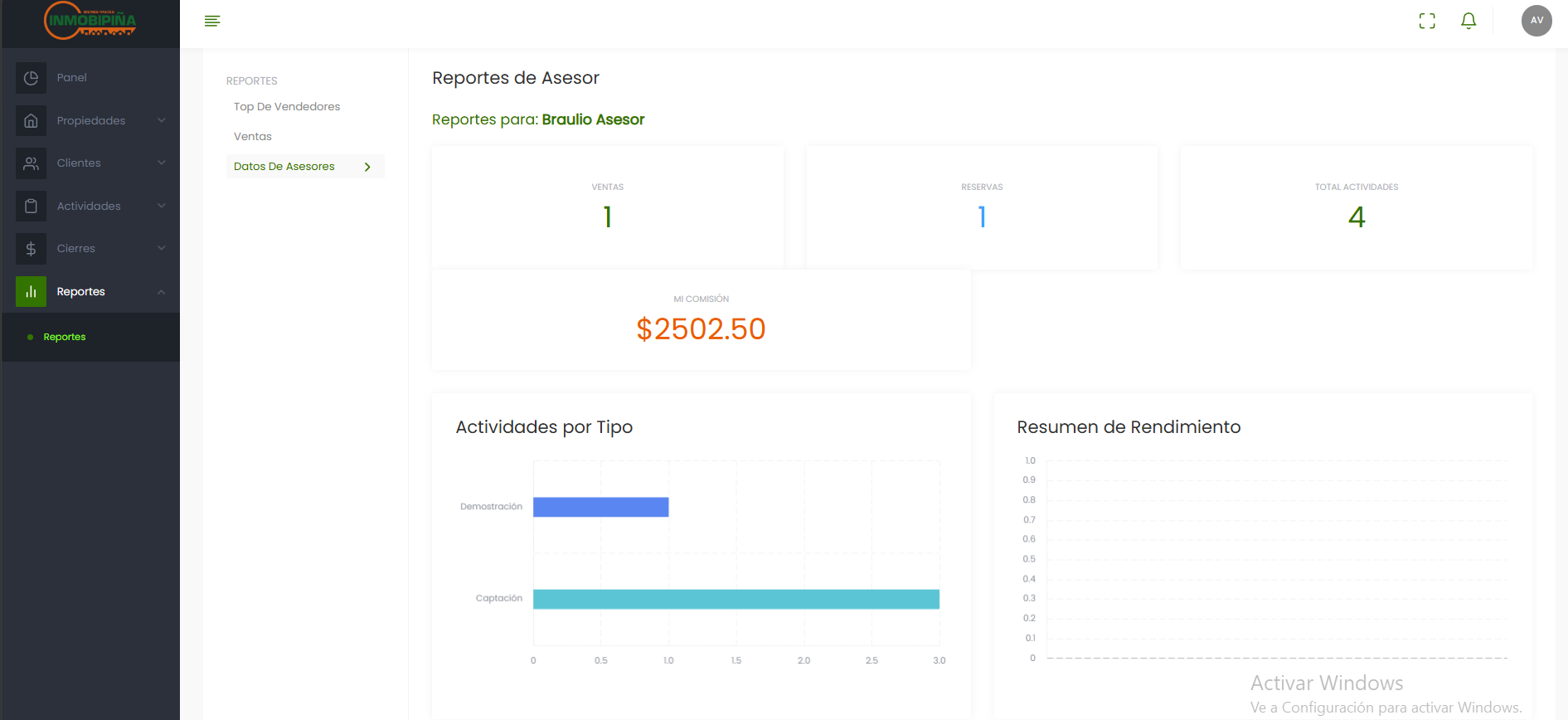
- Métricas Clave: Visualiza en tiempo real tus Ventas consolidadas, Reservas activas y el Total de Actividades registradas en el sistema de manera individual.
- Ingresos Automáticos: Mantén el control de tus ganancias generadas ("Mi Comisión") de forma transparente, extraídas directamente de los cierres aprobados.
- Gráficos de Rendimiento: Analiza tus esfuerzos mediante las gráficas interactivas de "Actividades por Tipo" (Ej. Captación vs. Demostración).
¡Ciclo Operativo Completado!
El sistema está diseñado para potenciar tu productividad: desde el acceso seguro y la captación inicial, pasando por el trabajo de campo, hasta asegurar tus comisiones de cierre.
Fin del recorrido interactivo.